![logo-weiß-1.png]](https://wiki.impfdocne.de/hs-fs/hubfs/logo-wei%E2%94%9C%C6%92-1.png?height=50&name=logo-wei%E2%94%9C%C6%92-1.png)
Wenn nach einem Arztsystemwechsel plötzlich Ihre Patienten keine Impfungen mehr haben, liegt vermutlich ein Problem mit den Patientennummern vor: ImpfDocNE findet keinen passenden Patienten und legt einen 'leeren' Neupatienten an. Führen Sie in diesem Fall schnellstmöglich eine Anpassung der Patientennummern durch.
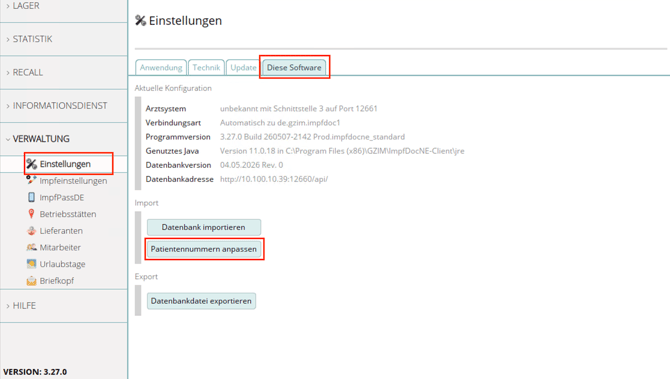
Wo finde ich die Anpassung der Patientennummern?
Option 1: Patientennummern direkt anpassen
Ihre medizinischen Impfdaten sind bereits in ImpfDocNE vorhanden aber ihre Patientennummern haben sich geändert, zum Beispiel, weil sie ihr Arztsystem gewechselt haben? Nutzen Sie dann Einstellungen > Diese Software > Patientennummern anpassen. Es werden keine neuen Impfdaten geladen, sondern lediglich die IDs im Hintergrund aktualisiert, damit die Patientenakten wieder korrekt verknüpft sind.
Option 2: Nummern anpassen beim Datenimport
Sie wollen eine Impfdatenbank importieren, zum Beispiel, wenn Sie vorher WKB-Impfmodul / x.impfen verwendet haben? Da sich dabei oft auch die Patientennummern unterscheiden, führt Sie die Software während des Imports automatisch durch den Dialog zur Nummernanpassung. Mehr Informationen finden Sie auf dieser Seite.
Wie funktioniert die Anpassung der Patientennummern?
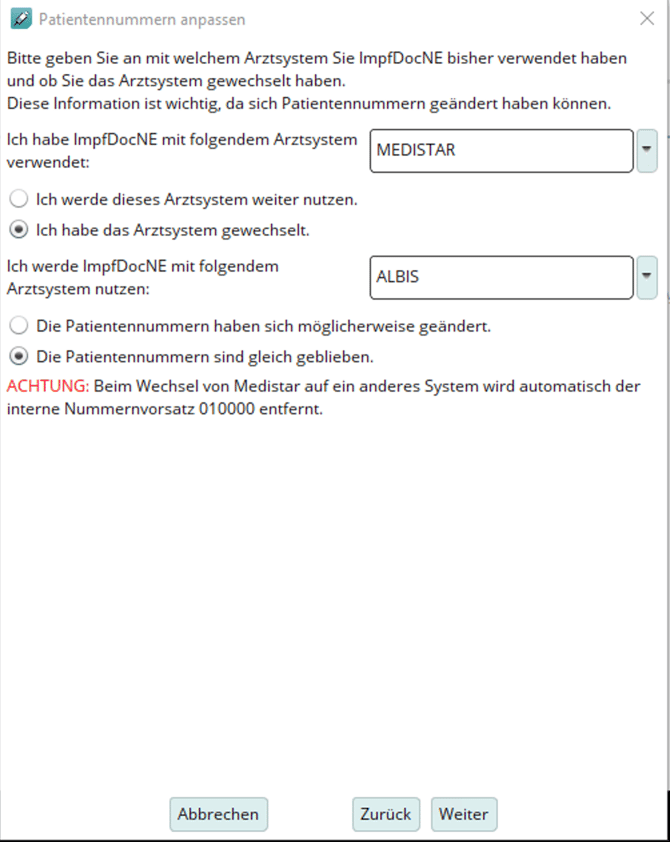
Schritt 1: Angaben zu Ihrem Arztsystem
Bitte machen Sie im Dialog folgende Angaben:
-
Welches Arztsystem haben Sie bisher genutzt?
-
Haben Sie das Arztsystem gewechselt?
-
Falls ja: Welches Arztsystem nutzen Sie zukünftig?
Warum ist das wichtig? Einige Praxisverwaltungssysteme fügen Prüfziffern oder Präfixe an die Patientennummern an. Diese Angaben werden benötigt, um festzustellen, ob systematische Änderungen an Ihren Patientennummern notwendig sind.
Schritt 2: Status der Patientennummern
Bitte wählen Sie nun die passende Option für Ihre Patientennummern aus:
-
Option A: „Die Patientennummern sind gleich geblieben“. Wählen Sie diese Option, wenn es nur einfache, systematische Änderungen bei der Formatierung der Patientennummern gibt (z.B. wenn Patient 00001837 jetzt Patient 1837 ist). Der Konverter kann diese automatisch korrigieren. Welche Korrektur durchgeführt wird, wird Ihnen im Dialog angezeigt.
-
Option B: „Die Patientennummern haben sich möglicherweise geändert“. Wählen Sie diese Option bei unsystematischen Änderungen (z. B. wenn das System völlig neue, nicht nachvollziehbare Nummern vergeben hat, weil zwei Praxen zusammengeführt wurden). In diesem Fall müssen die Nummern über eine Liste zugeordnet werden.
Wählen Sie im Zweifelsfall immer Option B!
Schritt 3: Patientenliste hochladen (nur bei Option B)
Haben Sie Option B gewählt? Dann exportieren Sie bitte eine vollständige Patientenliste als CSV-Datei aus Ihrem NEUEN Arztsystem. Wenn Sie nicht wissen, wie das geht, fragen Sie am besten Ihren Systembetreuer um Hilfe.
Diese Datei muss zwingend folgende Spalten enthalten:
-
Vorname
-
Nachname
-
Geburtsdatum
-
Patientennummer
Im nächsten Schritt werden Sie dann dazu aufgefordert, die Spalten zuzuordnen.
Wenn Sie wünschen unterstützt Sie unser technischen Support bei der Anpassung der Patientennummern im Rahmen eines Fernwartungstermins.
Kosten:
einmalig 130,00 € zzgl. MwSt.
Wenn Sie Interesse an einer Konvertierung haben, kontaktieren Sie bitte unser Technik-Team zur Terminvereinbarung:
📧 entwicklung@impfdocne.de